Google Ассистент: что умеет ИИ-помощник и как применять в бизнесе
Google Ассистент — это голосовой ИИ-помощник Google, который понимает команды на естественном языке и выполняет простые действия: ищет информацию, ставит напоминания, запускает приложения, управляет устройствами, помогает с маршрутом, календарём и звонками. Для бизнеса он полезен как инструмент личной продуктивности сотрудников, но его нельзя считать готовой системой автоматизации продаж, поддержки или аналитики.
Актуальность материала: июль 2026 года. Возможности Google Ассистента зависят от страны, языка, устройства, версии Android, настроек аккаунта Google и текущей продуктовой стратегии Google. Без проверки официальных страниц Google в реальном времени нельзя гарантировать, что каждая функция доступна всем пользователям.
Что такое Google Ассистент простыми словами
Google Ассистент, или Google Assistant, это цифровой помощник, который принимает голосовые и текстовые команды. Пользователь говорит фразу вроде Окей, Google, поставь напоминание позвонить клиенту в 15:00, а сервис распознаёт речь, понимает намерение и выполняет действие.
Если объяснять без технических деталей, Google Ассистент работает как прослойка между человеком и сервисами Google. Вы не открываете вручную календарь, поиск, карты или будильник, а просите помощника сделать это за вас. Он сокращает количество кликов и помогает быстрее выполнить бытовую или рабочую задачу.
Важно не путать Google Ассистент с универсальным корпоративным ИИ. Он не строит воронку продаж сам по себе, не внедряется в процессы компании без настройки и не заменяет отраслевые решения. Его сильная сторона — быстрые команды, голосовой доступ к информации и личная организация задач.
Как работает Google Ассистент
Работа помощника состоит из нескольких этапов. Пользователь произносит команду или вводит её текстом. Система распознаёт речь, переводит её в текст, определяет смысл запроса и выбирает действие. Если запрос простой, помощник отвечает сразу. Если нужно выполнить операцию, он обращается к приложению, устройству или сервису.
- Активация. Пользователь запускает помощника голосовой фразой, кнопкой, жестом или через приложение.
- Распознавание речи. Система превращает голос в текст и учитывает язык, произношение и контекст.
- Понимание намерения. Ассистент определяет, что именно нужно сделать: найти, включить, напомнить, позвонить, открыть, перевести.
- Выполнение действия. Помощник использует доступные приложения и сервисы, например календарь, карты, поиск, звонки, умные устройства.
- Ответ пользователю. Результат показывается на экране, озвучивается или выполняется без дополнительного текста.
Пример: менеджер едет на встречу и говорит: Окей, Google, сколько ехать до офиса клиента? Ассистент определяет адрес, открывает навигацию и показывает маршрут. В другом случае сотрудник просит: Напомни отправить коммерческое предложение завтра утром. Помощник создаёт напоминание, если у него есть доступ к нужному сервису.
Где можно использовать Google Ассистент
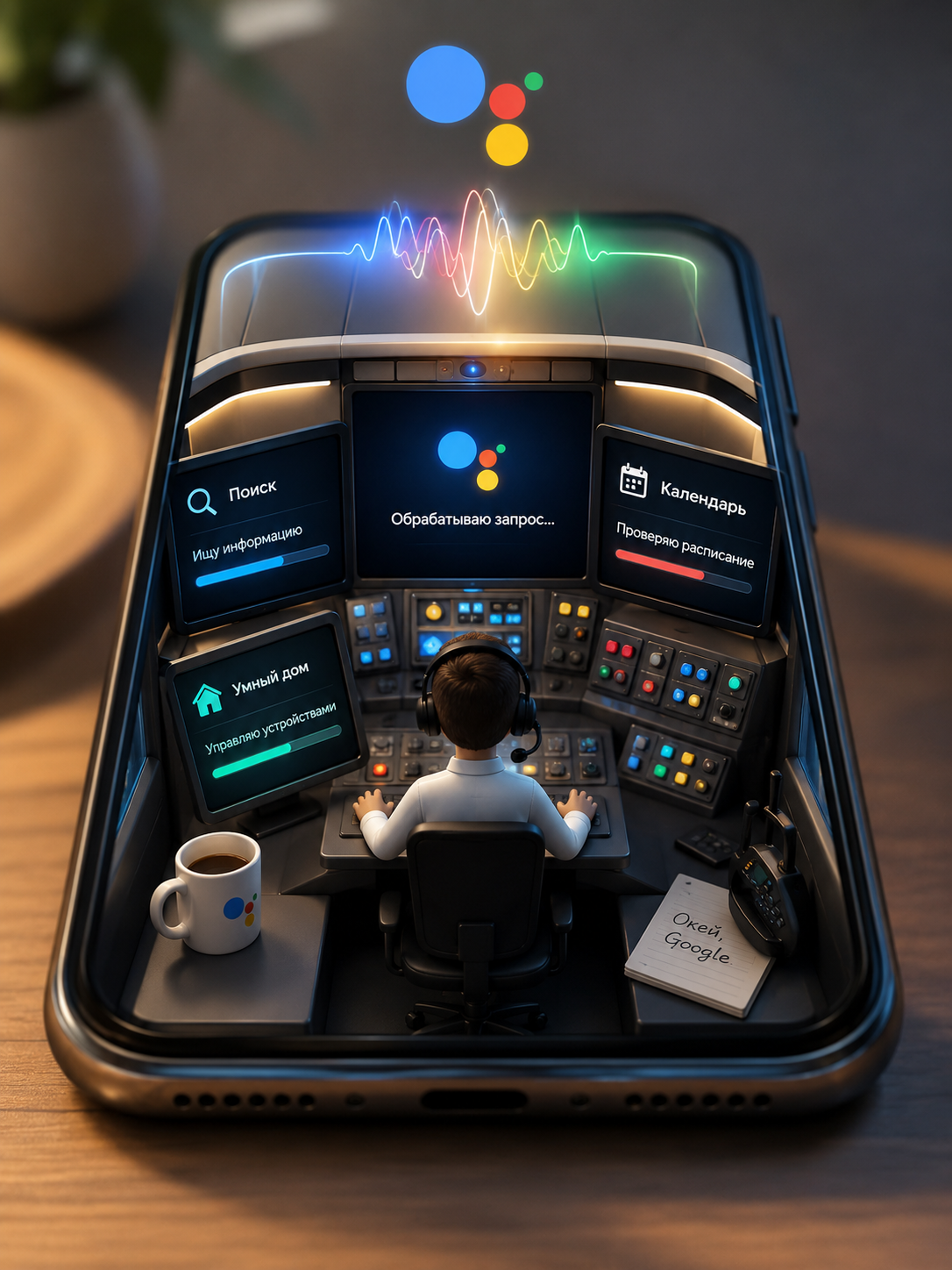
Google Ассистент чаще всего используют на смартфонах Android, умных колонках, наушниках, автомобилях с поддерживаемыми интерфейсами, телевизорах и устройствах умного дома. На практике самый полезный сценарий для бизнеса — смартфон сотрудника, потому что он всегда под рукой.
Помощник может быть полезен в дороге, на встречах, в розничной точке, на складе, в офисе и дома. Например, руководитель может голосом поставить напоминание после звонка, торговый представитель — быстро построить маршрут, а владелец небольшого бизнеса — проверить расписание дня без открытия календаря.
Однако доступность функций различается. На одном устройстве можно управлять звонками и сообщениями, на другом — только искать информацию. Некоторые команды зависят от языка интерфейса, разрешений и интеграций с приложениями.
Основные возможности Google Ассистента
Поиск информации
Помощник может отвечать на вопросы, искать факты, показывать погоду, курсы, время работы мест, маршруты и другую справочную информацию. Это удобно, когда сотруднику нужно быстро получить ответ без ручного поиска.
Бизнес-пример: администратор салона спрашивает, сколько времени ехать до партнёра, чтобы предупредить курьера о задержке. Или предприниматель быстро уточняет часовой пояс клиента перед звонком.
Напоминания и календарь
Одна из самых практичных функций — создание напоминаний и событий. Голосом можно поставить задачу, встречу, будильник или таймер. Это особенно полезно тем, кто часто работает на ходу.
Бизнес-пример: менеджер после разговора с клиентом сразу диктует напоминание: Напомни завтра в 10:00 отправить договор Иванову. Риск забыть задачу снижается, потому что она фиксируется сразу.
Звонки, сообщения и приложения
Google Ассистент может помогать запускать приложения, набирать номер, отправлять сообщения через поддерживаемые сервисы и выполнять быстрые действия. Конкретный набор команд зависит от устройства, разрешений и приложения.
Бизнес-пример: водитель службы доставки может голосом позвонить диспетчеру, не отвлекаясь на ручной поиск контакта. Но для рабочих коммуникаций всё равно важны правила безопасности и конфиденциальности.
Навигация и поездки
Ассистент может строить маршруты, искать адреса и помогать ориентироваться через карты. Для сотрудников, которые много перемещаются, это одна из самых понятных рабочих польз.
Бизнес-пример: торговый представитель посещает несколько точек в день и быстро запускает маршрут до следующего адреса. Это не полноценная система маршрутизации, но удобный личный помощник.
Управление умными устройствами
Если в офисе или дома используются совместимые умные устройства, помощник может включать свет, управлять температурой, запускать технику или сценарии. В бизнесе это встречается в шоурумах, переговорных, небольших офисах и сервисных помещениях.
Бизнес-пример: в переговорной можно голосом включить экран или освещение, если устройства подключены и настроены. Но для критичной инфраструктуры лучше использовать профессиональные системы управления, а не полагаться только на голосового помощника.
Как использовать Google Ассистент для бизнеса
Для бизнеса Google Ассистент стоит рассматривать не как отдельный проект цифровой трансформации, а как простой инструмент повседневной эффективности. Он помогает сотрудникам быстрее выполнять мелкие операции, но не решает системные задачи компании без других сервисов.
1. Определите рабочие сценарии
Начните с задач, которые повторяются каждый день и не требуют сложной логики. Например: поставить напоминание, открыть маршрут, позвонить контакту, создать таймер, быстро найти информацию, добавить событие в календарь.
Не стоит сразу пытаться превратить помощника в замену CRM или службы поддержки. Лучше выбрать 5-7 простых команд, которые реально экономят время конкретной роли: руководителя, менеджера, курьера, администратора, мастера выездного сервиса.
2. Проверьте устройства и доступы
Google Ассистент работает по-разному на разных устройствах. Проверьте, есть ли помощник на рабочих смартфонах, какой язык выбран, разрешён ли доступ к микрофону, контактам, календарю и нужным приложениям.
Если компания использует личные устройства сотрудников, важно заранее согласовать правила. Нельзя требовать передачи доступа к личной почте, контактам или истории команд без понятной политики безопасности.
3. Настройте команды под роли
Сотрудникам не нужно знать десятки функций. Достаточно короткой инструкции с примерами команд. Для отдела продаж это могут быть напоминания и звонки. Для доставки — маршруты и звонки диспетчеру. Для руководителя — календарь, быстрый поиск и напоминания.
- Продажи: напоминания о follow-up, звонки клиентам, быстрый поиск адресов.
- Сервис: маршруты до объекта, таймеры, звонки координатору.
- Офис: календарь, будильники, заметки, управление переговорной при наличии совместимых устройств.
- Розница: быстрый поиск информации, таймеры, напоминания о регламентных действиях.
4. Не передавайте чувствительные данные голосом
Голосовой помощник удобен, но не всё стоит произносить вслух. Номера договоров, персональные данные клиентов, суммы сделок, медицинская информация, пароли и коммерческие условия лучше вводить в защищённых корпоративных системах.
Простое правило: если фразу нельзя спокойно произнести в открытом офисе или в такси, её не стоит диктовать голосовому помощнику.
5. Оцените, где нужен более сильный ИИ
Если задача выходит за рамки личных команд, нужен другой класс инструментов. Например, для автоматической обработки заявок, генерации ответов клиентам, анализа звонков, подготовки отчётов и интеграции с CRM обычно используют специализированные ИИ-сервисы.
Если вы подбираете ИИ-помощники для рабочих процессов, сравните варианты в каталоге AIRAI. Это удобная отправная точка, когда нужно найти решение не только для личной продуктивности, но и для задач бизнеса.
Google Ассистент как бесплатный ИИ-помощник
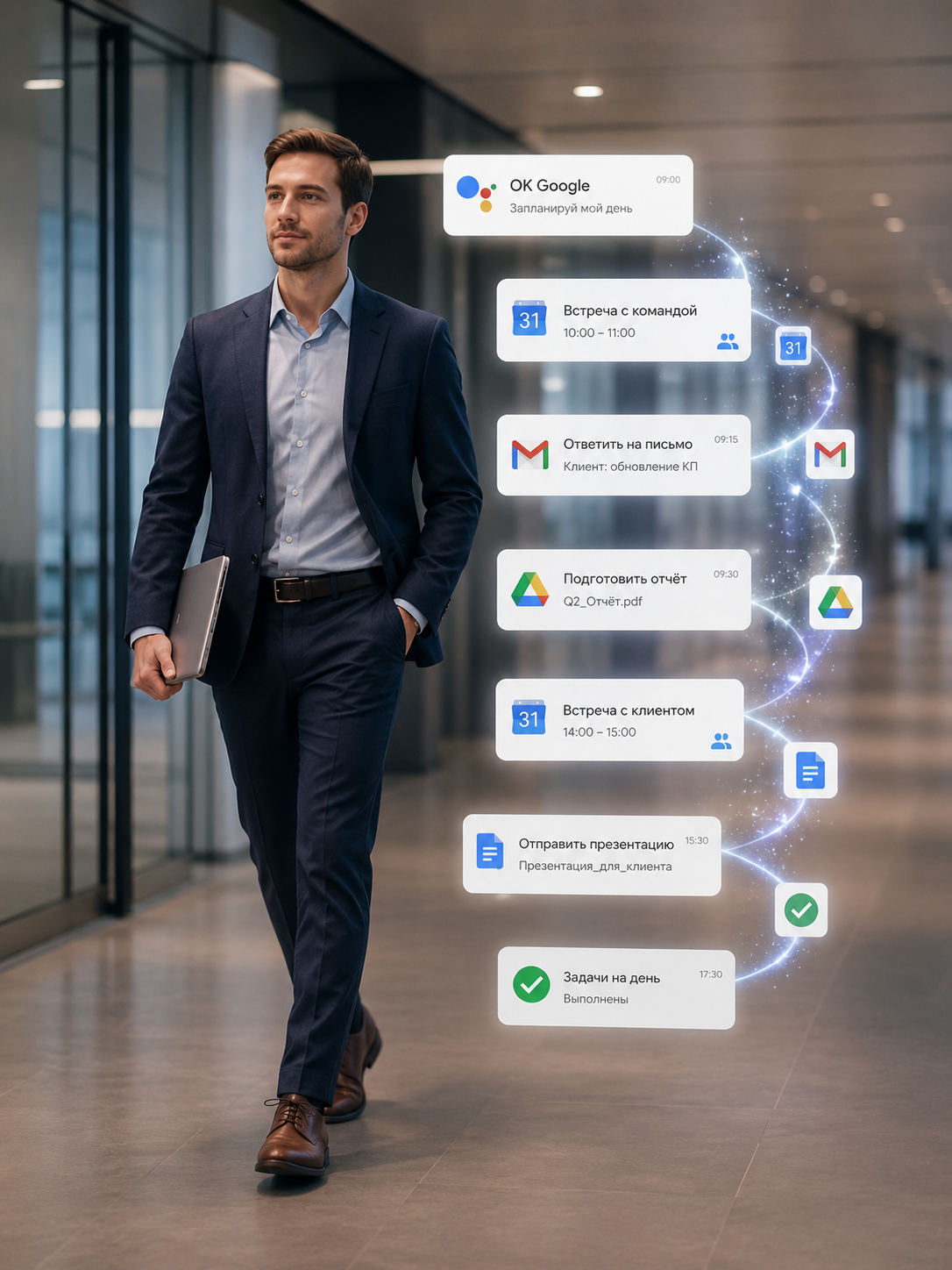
Запросы вроде ии помощник бесплатно часто приводят пользователей к Google Ассистенту, потому что базовые функции обычно доступны без отдельной оплаты: голосовые команды, поиск, напоминания, таймеры, маршруты, запуск приложений. Но бесплатность не означает, что инструмент подходит для любой бизнес-задачи.
У бесплатного помощника есть ограничения. Он работает в рамках экосистемы Google и доступных интеграций. Он не знает внутренние регламенты компании, не подключается автоматически к CRM, не обучается на вашей базе знаний без отдельной инфраструктуры и не гарантирует выполнение критичных операций.
Для малого бизнеса Google Ассистент может быть хорошим стартом: не нужно внедрение, обучение занимает минимум времени, сотрудники быстро понимают пользу. Но если компания хочет автоматизировать поддержку, продажи, документооборот или аналитику, стоит рассмотреть специализированные ИИ-инструменты.
Плюсы и минусы Google Ассистента
| Критерий | Плюсы | Минусы |
|---|---|---|
| Стоимость | Базовые функции часто доступны бесплатно на поддерживаемых устройствах. | Бесплатный доступ не равен корпоративной автоматизации. Дополнительные сервисы и устройства могут требовать отдельных затрат. |
| Скорость | Команды голосом выполняются быстрее, чем ручной поиск в приложениях. | Распознавание может ошибаться из-за шума, акцента, языка или плохой связи. |
| Простота | Не нужно сложное обучение. Пользователь говорит обычной фразой. | Сотрудникам всё равно нужны правила: что можно диктовать, а что нельзя. |
| Бизнес-польза | Помогает с напоминаниями, маршрутами, звонками, расписанием и быстрым поиском. | Не заменяет CRM, helpdesk, BI-систему, корпоративного чат-бота или RPA. |
| Безопасность | Можно ограничивать разрешения на устройстве и не давать доступ к лишним данным. | Голосовые команды могут содержать чувствительную информацию, особенно в общественных местах. |
| Доступность | Распространён на Android-устройствах и в экосистеме Google. | Функции зависят от страны, языка, устройства и текущих изменений продуктов Google. |
Когда Google Ассистент подходит бизнесу
Google Ассистент подходит, если компания хочет без сложного внедрения ускорить повседневные действия сотрудников. Он особенно полезен там, где люди часто работают не за компьютером: выездные продажи, доставка, сервисные инженеры, владельцы малого бизнеса, администраторы, руководители на встречах.
Хорошие сценарии: быстро поставить напоминание после звонка, узнать время в дороге, построить маршрут, запустить звонок, добавить событие, включить таймер, найти адрес, проверить расписание. Это мелкие операции, но в сумме они снижают трение в рабочем дне.
Инструмент также может помочь сотрудникам, которые плохо переносят перегруженные интерфейсы. Голосовая команда проще, чем поиск нужной кнопки в нескольких приложениях. Для части людей это делает цифровые сервисы доступнее.
Когда Google Ассистент не подходит
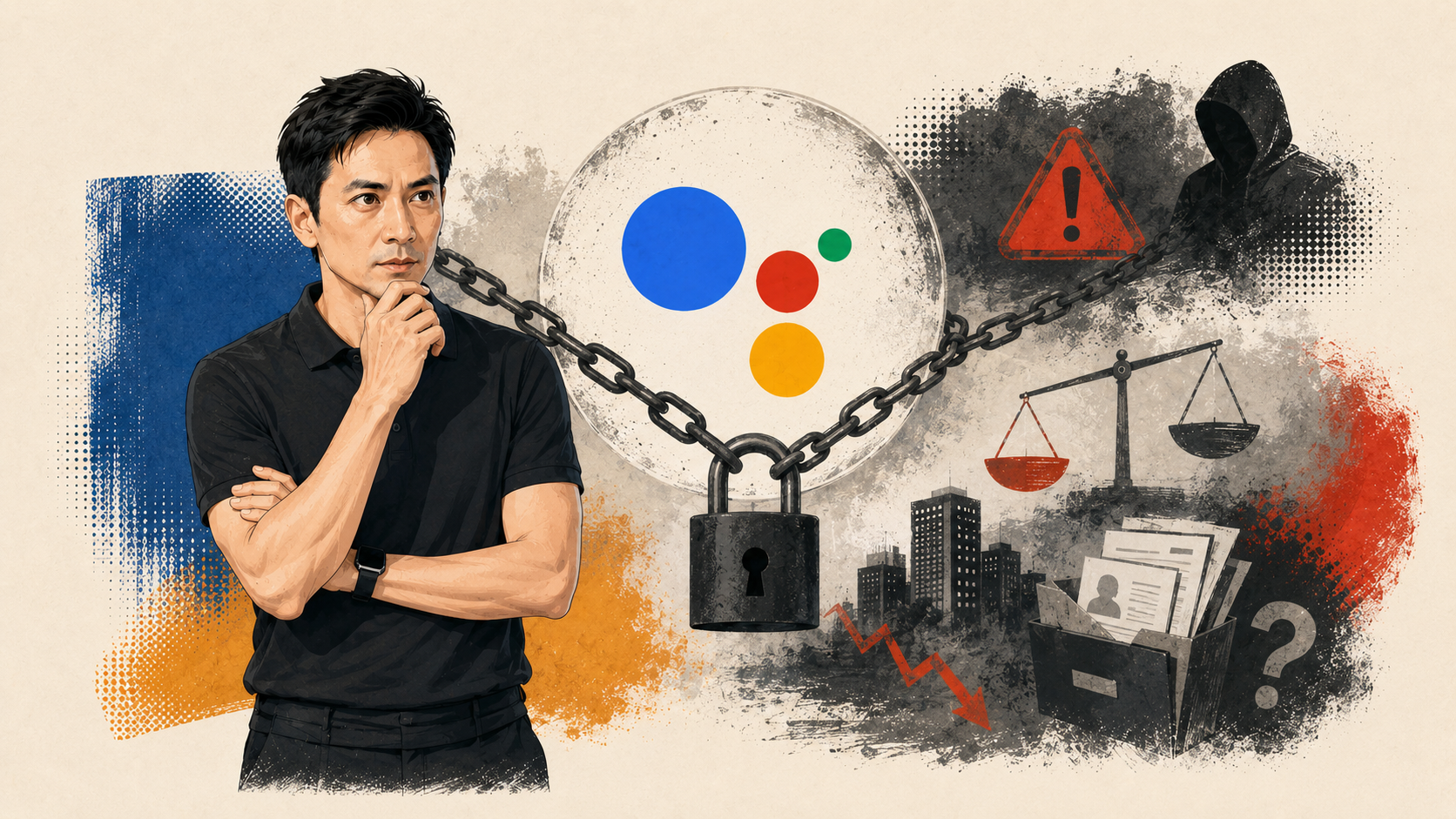
Google Ассистент не подходит как единственный инструмент для процессов, где важны контроль, журналирование, доступы, отчётность и интеграции. Например, нельзя строить на нём полноценную обработку клиентских обращений, если компания должна хранить историю диалога, назначать ответственных, соблюдать SLA и передавать данные в CRM.
Он также не подходит для операций с высокой ценой ошибки. Если команда распознана неправильно, может возникнуть путаница: не тот контакт, не та дата, не то сообщение. Поэтому важные действия лучше подтверждать вручную.
Отдельный риск — конфиденциальность. В бизнесе много информации, которую нельзя произносить вслух. Голосовой помощник удобен, но не должен нарушать политику обработки персональных данных и коммерческой тайны.
Чем Google Ассистент отличается от чат-ботов и ИИ-агентов
Google Ассистент — это прежде всего персональный голосовой помощник. Чат-бот для бизнеса обычно работает с клиентами или сотрудниками в мессенджере, на сайте или в корпоративной системе. ИИ-агент может выполнять более сложные цепочки действий: анализировать запрос, обращаться к базе знаний, создавать заявки, готовить документы, передавать задачу человеку.
| Инструмент | Главная задача | Пример в бизнесе |
|---|---|---|
| Google Ассистент | Личные команды и быстрый доступ к сервисам. | Поставить напоминание менеджеру, открыть маршрут, позвонить контакту. |
| Чат-бот | Обработка типовых диалогов по заданным сценариям. | Ответить клиенту о статусе заказа или записать на услугу. |
| ИИ-агент | Выполнение многошаговых задач с контекстом и интеграциями. | Собрать данные из CRM, подготовить письмо, создать задачу менеджеру. |
Если нужен личный помощник на смартфоне, Google Ассистент может быть достаточен. Если нужна автоматизация бизнеса, лучше сравнивать отдельные решения по интеграциям, безопасности, качеству ответов, поддержке русского языка и возможностям настройки. Для первичного выбора можно посмотреть инструменты на AIRAI.
Как внедрить Google Ассистент без хаоса
Даже простой инструмент стоит внедрять аккуратно. Не нужно выпускать приказ в стиле «всем пользоваться голосовым помощником». Лучше показать конкретные сценарии и дать сотрудникам право использовать его там, где он действительно удобен.
- Соберите типовые задачи. Выпишите, какие действия сотрудники часто делают на телефоне: звонки, маршруты, напоминания, календарь.
- Проверьте доступность. Убедитесь, что нужные функции работают на устройствах сотрудников и на нужном языке.
- Создайте короткую памятку. Добавьте 10-15 безопасных команд без чувствительных данных.
- Опишите запреты. Укажите, какие данные нельзя диктовать голосом: пароли, персональные данные клиентов, суммы сделок, внутренние условия.
- Попросите обратную связь. Через несколько недель узнайте, какие команды прижились, а какие не нужны.
- Отделите личную продуктивность от автоматизации. Если сотрудники просят больше функций, оцените специализированные ИИ-сервисы.
Практические примеры команд
Ниже примеры формулировок. Они могут работать по-разному в зависимости от устройства, языка и настроек. Перед использованием в компании проверьте команды на реальных смартфонах.
Окей, Google, напомни завтра в 9:00 позвонить клиентуОкей, Google, добавь встречу с поставщиком в пятницу в 14:00Окей, Google, построи маршрут до улицы Ленина, 10Окей, Google, позвони Анне из отдела продажОкей, Google, поставь таймер на 20 минутОкей, Google, какая погода завтра утромОкей, Google, открой календарь
Для бизнеса лучше формулировать команды без лишних деталей. Например, вместо диктовки полного содержания коммерческого предложения достаточно поставить напоминание: Подготовить КП для клиента. Детали лучше хранить в CRM или защищённом документе.
Итог
Google Ассистент — полезный бесплатный ИИ-помощник для быстрых личных команд: напоминаний, маршрутов, звонков, календаря, поиска и управления устройствами. В бизнесе он помогает сотрудникам экономить время на мелких действиях, особенно в дороге и на мобильных ролях.
Но это не полноценная корпоративная ИИ-система. Для продаж, поддержки, аналитики, документооборота и работы с клиентскими данными нужны специализированные инструменты с интеграциями, правами доступа, журналами действий и контролем качества. Лучший подход — использовать Google Ассистент там, где он силён, и не переносить на него задачи, для которых он не предназначен.